
基于 GitHub Pages + Hexo 搭建个人博客
环境准备
准备环境:git、node.js 推荐使用 Homebrew
安装 brew
但是推荐下面安装脚本:
安装脚本
1 | /bin/zsh -c "$(curl -fsSL https://gitee.com/cunkai/HomebrewCN/raw/master/Homebrew.sh)" |
卸载脚本
1 | /bin/zsh -c "$(curl -fsSL https://gitee.com/cunkai/HomebrewCN/raw/master/HomebrewUninstall.sh)" |
安装node
1 | brew install node |
确认是否安装完成
1 | node -v |
这些命令将分别显示安装的 Node.js 版本和 npm 版本
安装 Git
官网 Git 下载对应系统版本的安装包或根据官网指引安装。安装完成后在终端输入 git -v,如果能正确显示 git 版本说明安装成功。也可以通过 brew 安装 git
配置 Git
1 | #1. 设置用户名(可以用你github账号用户名) |
配置 Github - SSH 链接
git 基础配置
1 | #1. 设置用户名(可以用你github账号用户名) |
登陆 Github 找到 Setting 页面,选择左边的 点击左边的“SSH and GPG keys”,然后点击右边的“New SSH Key” 如下图所示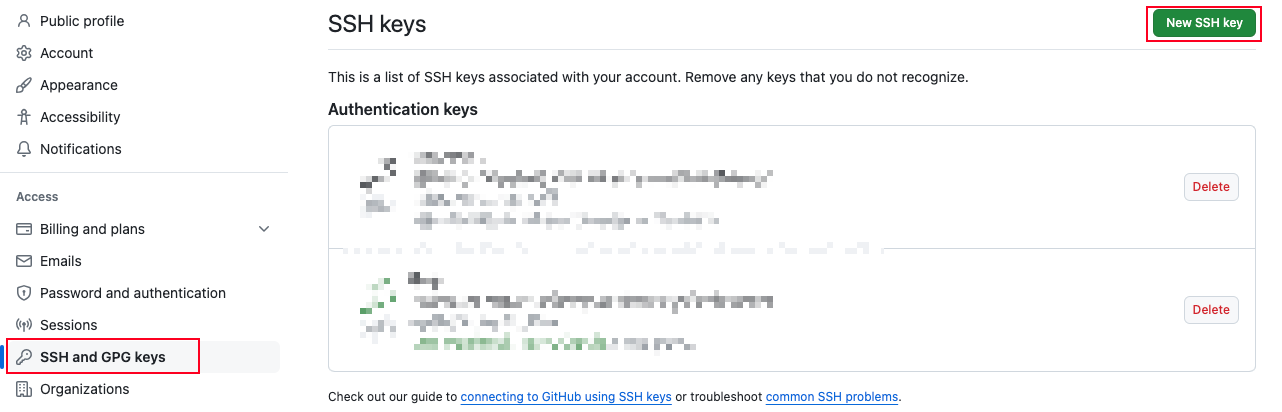
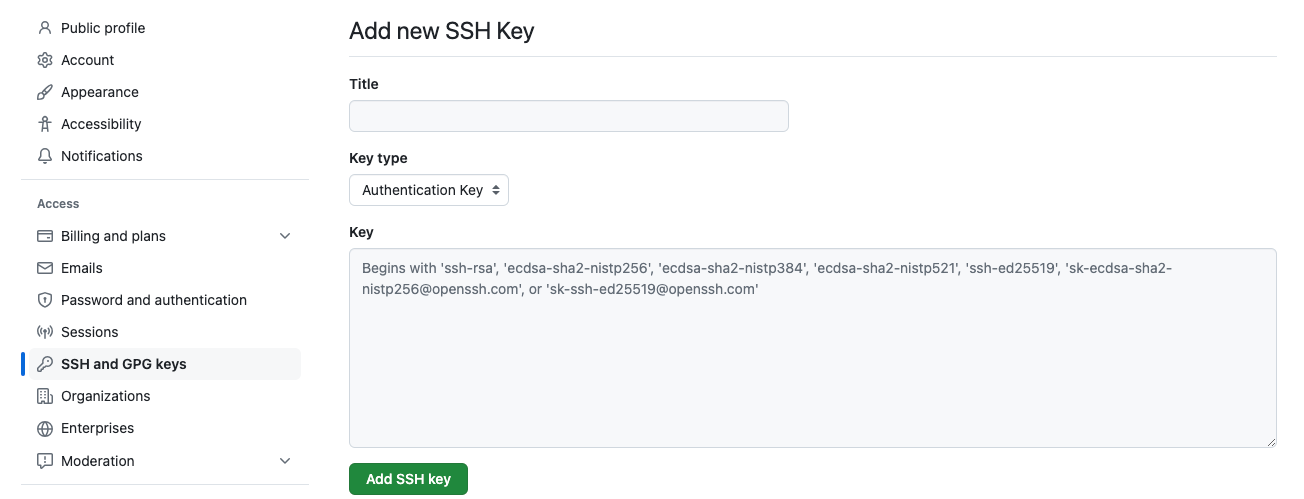
把刚才复制的公钥贴在 Key 的框框里面,同时在 Title 的框框里给这个公钥取一个名字,方便和其他的公钥区分,然后点击 Add SSH key 按钮即可添加成功
验证是否配置成功
1 | ssh -T git@github.com |
您可能会看到类似如下的警告:
1 | > The authenticity of host 'github.com (IP ADDRESS)' can't be established. |
验证所看到消息中的指纹是否与 GitHub 的公钥指纹匹配。 如果是,则键入 yes
1 | > Hi USERNAME! You've successfully authenticated, but GitHub does not |
这块内容也可以参考 Github 官方教程
Github Pages
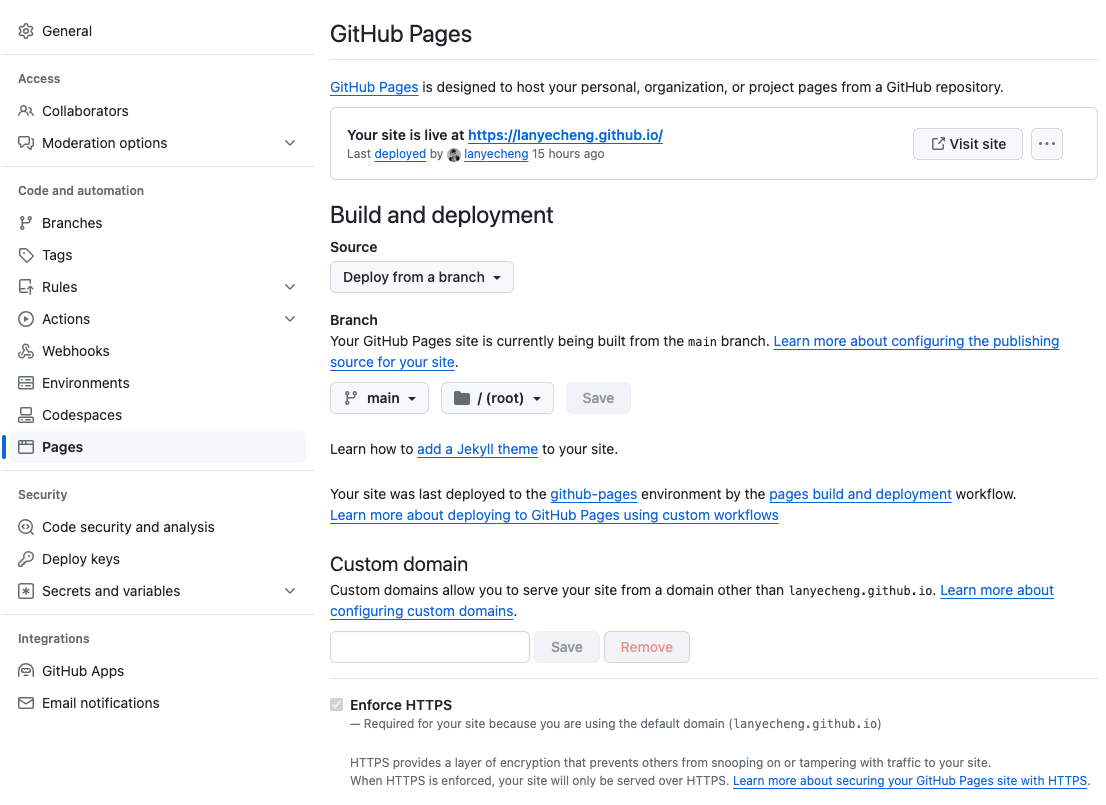
使用个人 GitHub 创建仓库,并配置 GitHub Pages
注意:此仓库用于存放个人博客页面,仓库名必须使用
<GitHub用户名>.github.io格式
安装 Hexo
可以参考 Hexo官网安装教程 进行详细步骤操作
1 | npm install -g hexo-cli |
自选合适的目录,新建文件夹 <folder>
1 | cd <folder> |
hexo 常用命令
1 | hexo n "我的博客" == hexo new "我的博客" #新建文章 |
安装主题
目前站点用的主题是 fluid 可以按照官方教程安装即可
相关主题配置留意查看官方文档以及配置文件注释信息 _config.fluid.yml
修改配置
如果已经新建了 Gtihub Pages 打开
_config.yml配置文件添加如下内容
1 | deploy: |
安装插件
1 | npm install hexo-deployer-git --save |
总结
后续大概的流程就是
- hexo n xxx
- hexo clean
- hexo g
- hexo s
- hexo d
本博客所有文章除特别声明外,均采用 CC BY-NC-SA 4.0 许可协议。转载请注明来自 小蓝_!